
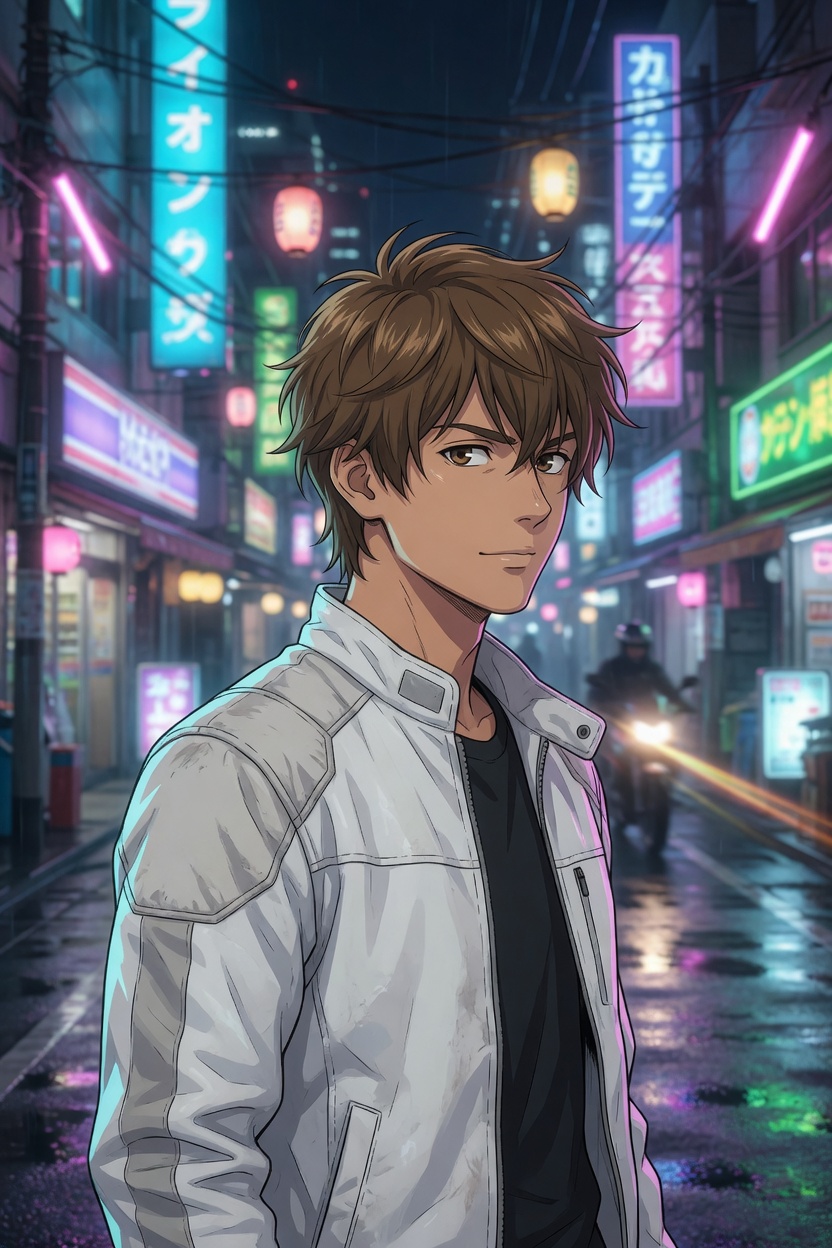


Bilder erstellen und bearbeiten
Seedream 5 Pro
- Eingabe
- Text oder Referenzbilder
- Ausgabeauflösungen
- 1K / 2K / 4K
Gestalte ihren Look, wähle eine Szene und bring das Bild in Bewegung.
Mehrere Modelle
Seedream · Wan · Grok Imagine
Vorlagen wiederverwenden
Look, Prompt und Einstellungen übernehmen
Bilder und Videos zusammen
Erstellen, bearbeiten und animieren in einem Arbeitsbereich
Stadttage
Beauty-Aufnahme
Brise am Fenster
Stadtmädchen
Strandspaziergang
Umkehren
IKnewU AI verbindet Anweisungen, visuelle Referenzen und Modellwahl in einem Arbeitsbereich. Diese vier Entscheidungen lenken die Erstellung.
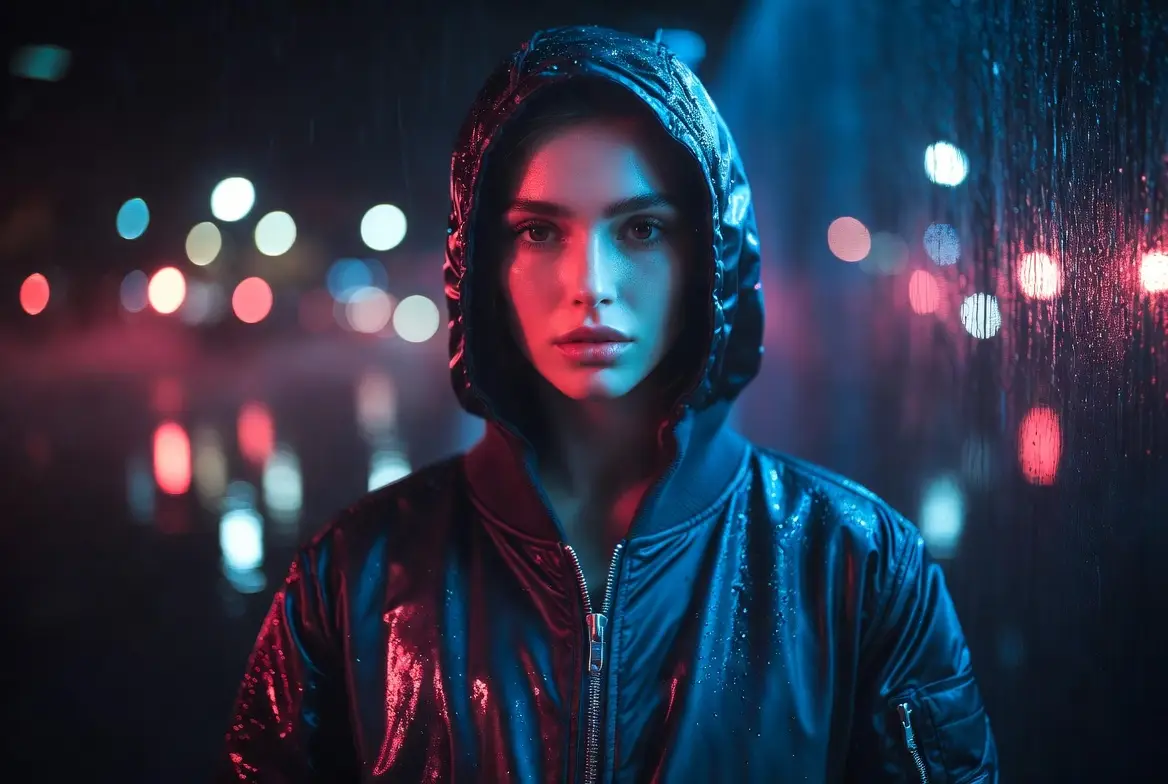
Beschreiben Sie Motiv, Szene und Handlung im Prompt. Das gewählte Modell erzeugt daraus ein Bild oder Video.
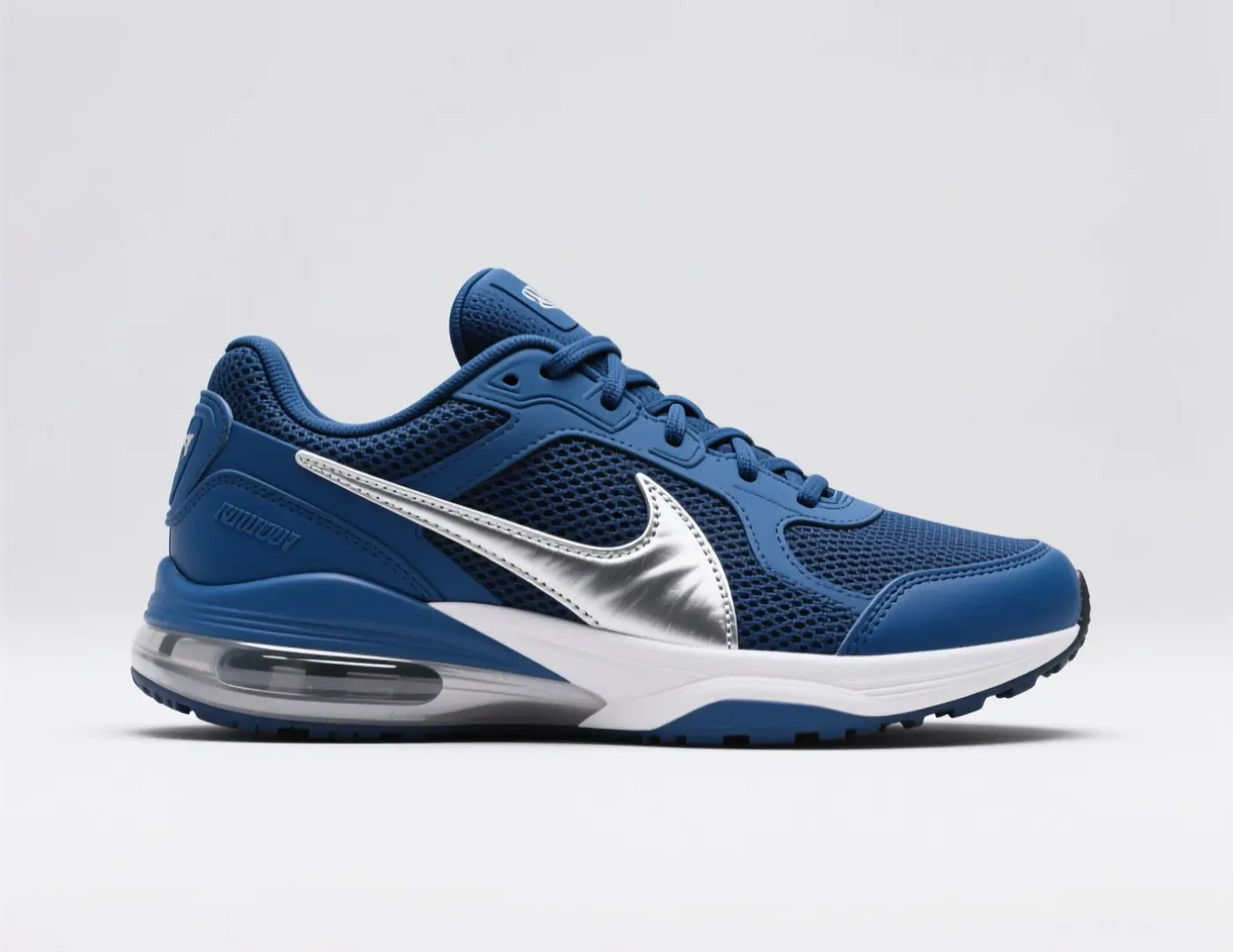
Unterstützte Workflows kombinieren Fotos oder Referenzframes mit Ihrem Prompt, um Motiv und Bildaufbau vorzugeben.
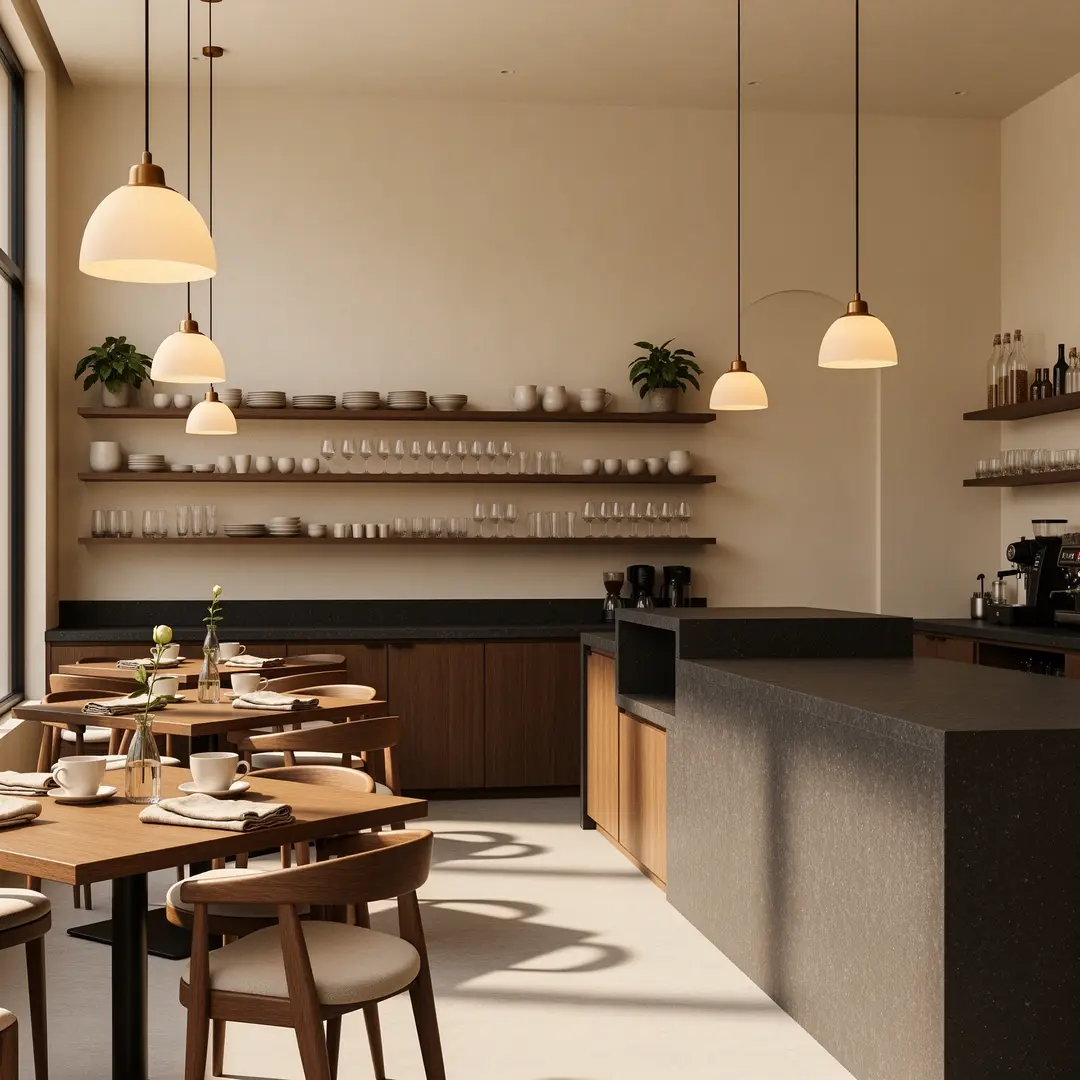
Bild- und Videoeingaben sowie Bearbeitungsmodi unterscheiden sich je nach Modell. Der Arbeitsbereich zeigt die verfügbaren Optionen.
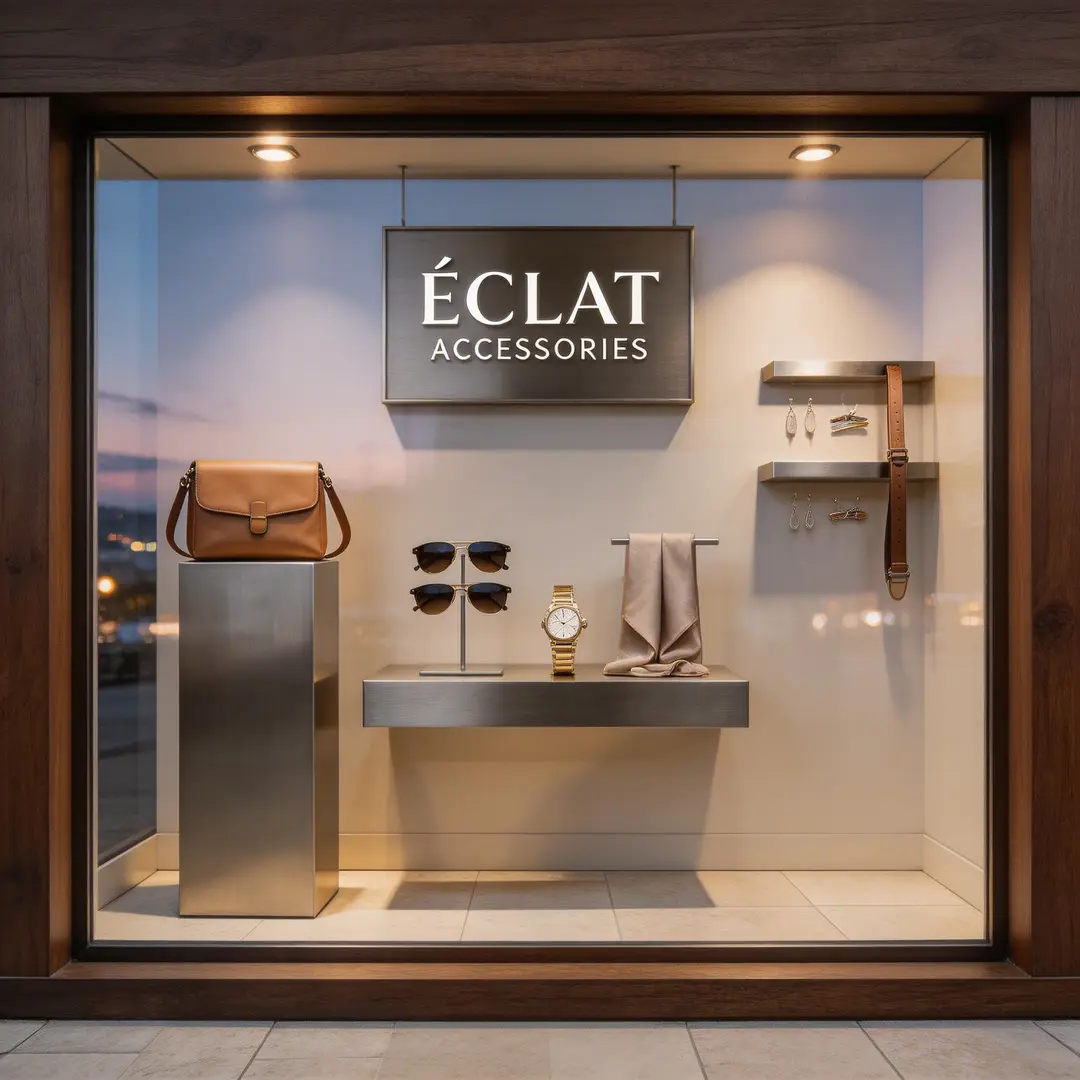
Seitenverhältnis und Auflösung bestimmen das Format, bei Videos auch die unterstützte Dauer. Prüfen Sie Einstellungen und Credits vor der Erstellung.
Erstellen
Richte ein Bild oder Video ein und sieh dir das Ergebnis an, ohne diese Seite zu verlassen.
1 Bilder generieren · insgesamt 14 Credits
Ergebnis-Arbeitsbereich
Nano Banana 2 Beispielergebnisse
Beispiel-Standbilder aus dem Generator. Öffne eines, lies den Prompt und starte dein eigenes Bild.
Web-gegroundetes Visual
Grounded Stadtführer-Plakat
Ein Charakter-Standbild, eine Szene aus einem Prompt, ein Kuss aus Standbildern oder Bewegung, die von einem vorhandenen Bild ausgeht.
Beschreibe Ort, Kleidung und Aktion. IKnewU setzt diese Szene als kurzen Clip um.
Schreib Gesicht, Kleidung und Ort. Du bekommst ein Standbild, das du wieder öffnen und in einen Clip schicken kannst.
Baue aus Bildern oder einem Prompt einen kurzen Kuss und spiel den Clip ab.
Starte mit einem Standbild, das du erzeugt oder hochgeladen hast. Ein Blick zurück, ein Schritt oder ein Kuss wird zum kurzen Clip.
KI-Werkzeuge nach Aufgabe entdecken
Alle KI-WerkzeugeWähle einen Arbeitsablauf und entdecke passende Werkzeuge, Szenen und Modellinformationen.
KI-Modelle
Ein Charakter-Standbild, eine Szene aus einem Prompt, ein Kuss aus Standbildern oder Bewegung, die von einem vorhandenen Bild ausgeht.
KI-Modelle entdeckenIKnewU AI vereint Bild- und Videomodelle in einem Arbeitsbereich. Vergleiche Eingaben und Ausgabeoptionen und wähle das passende Modell für deinen nächsten Arbeitsschritt.
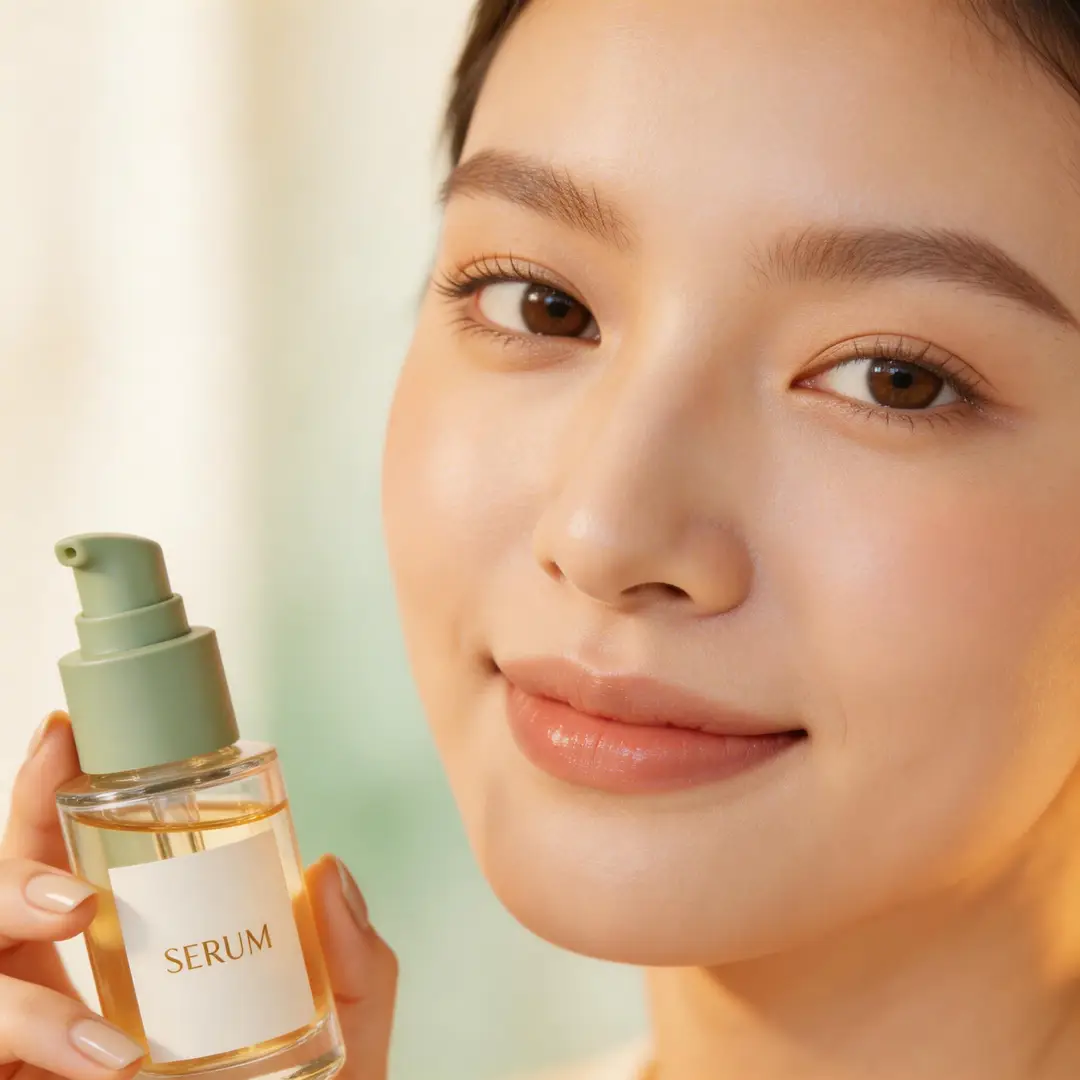
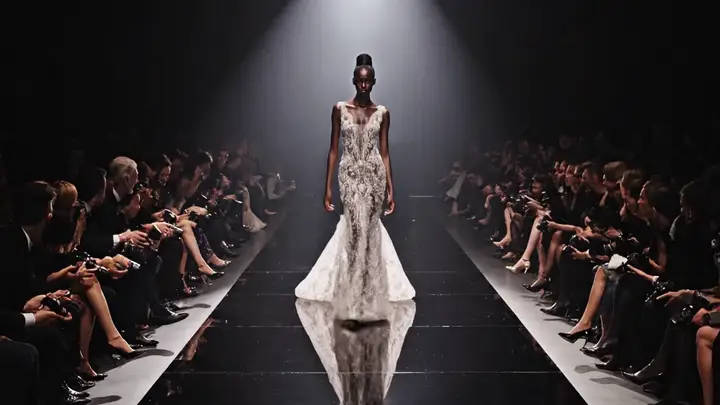
Bilder erstellen und bearbeiten
Bilder erstellen und bearbeiten
Videos erstellen
Videos erstellen
Mitgliedschaft erforderlich
Vorlagen geben dir eine kreative Ausgangsbasis. Sieh dir Prompt und Einstellungen an und passe Motiv, Szene oder Bewegung an deine Idee an.
Entdecke Bewegungen, Social-Clips, Bildstile und Charaktere. Öffne eine Vorlage, um ihren Zweck zu verstehen.
Vergleiche Vorschau und aufgezeichnete Parameter und übernimm das Rezept in den Editor, statt jedes Detail neu zu schreiben.
Bearbeite den Prompt oder ergänze Referenzbilder im unterstützten Workflow. Prüfe Modell, Qualität und Credits vor dem Erstellen.
Vergleichen Sie das erste Ergebnis mit Ihrer Idee, bevor Sie weitere Credits einsetzen. Behalten Sie die passende Richtung und ändern Sie gezielt Prompt oder Referenz.
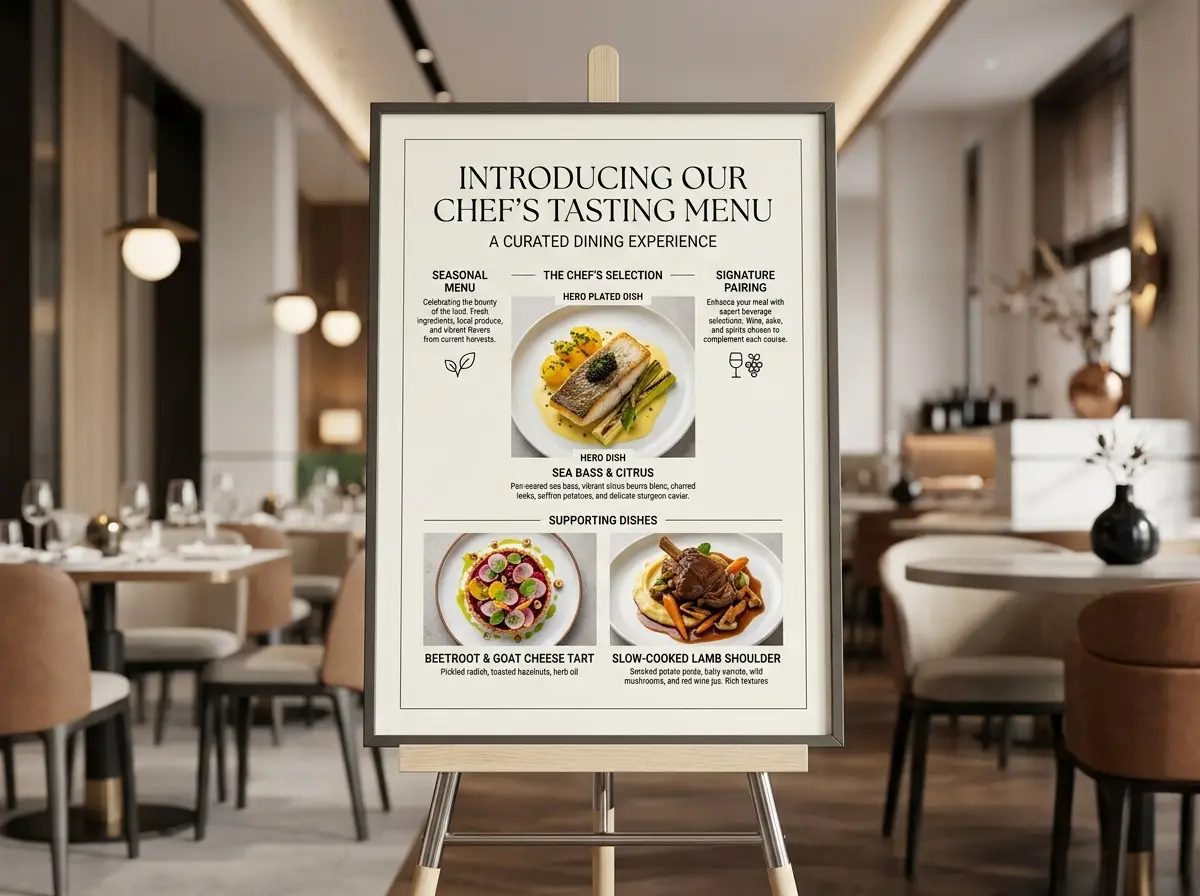
Ein Prompt zum Nachlesen
Restaurant-Erklärtafel
Nano Banana 2 · 4:3 · 2K
Create a modern restaurant explainer board for a chef’s exclusive tasting menu launch. Highlight one hero plated dish, two concise supporting dish close-ups, and short section labels for “Seasonal Menu”, “Chef’s Selection”, and “Signature Pairing”. Embrace a current upscale dining tone, with a refined editorial layout, understated typography, and authentic, realistic hospitality styling.
Dies sind aufgezeichnete Beispieleinstellungen. Das neue Ergebnis hängt vom verfügbaren Modell, den Eingaben und Einstellungen ab.
Gestalte das Bild, beschreibe die Bewegung und prüfe das Ergebnis in IKnewU AI. Bild- und Videotools stehen im selben Arbeitsbereich bereit.
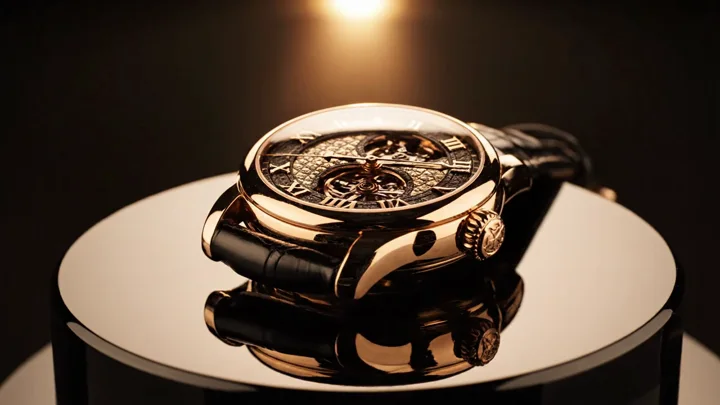
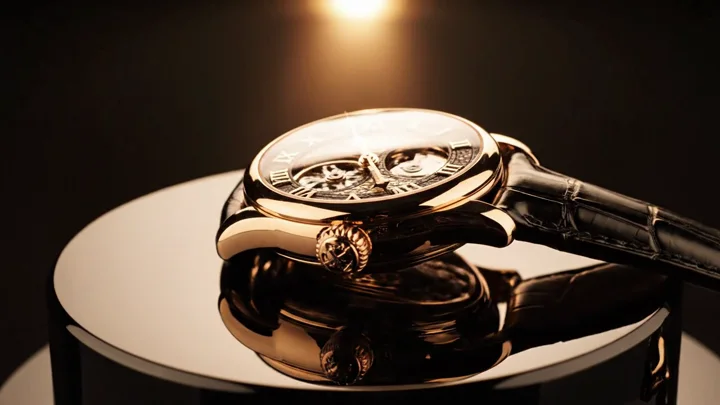
Beschreibe Motiv, Komposition und Licht oder bearbeite ein Referenzbild. Wähle ein Seitenverhältnis passend zum Einsatz.
Laden Sie das Bild herunter und fügen Sie es im Bild-zu-Video-Werkzeug als Referenz hinzu. Prüfen Sie, ob das Modell Ihre Eingabe unterstützt.
Nutze das Bild als Videoreferenz, beschreibe Motiv- und Kamerabewegung und wähle eine unterstützte Dauer und Auflösung.
Sieh dir das Ergebnis im Arbeitsbereich an. Passe den Prompt an, probiere ein anderes Modell oder nutze die Bearbeitungstools.
Wähle einen Einstieg passend zu deinem Ziel. Nutze Vorlagen zur Inspiration oder einen eigenen Prompt für eine klare Idee.
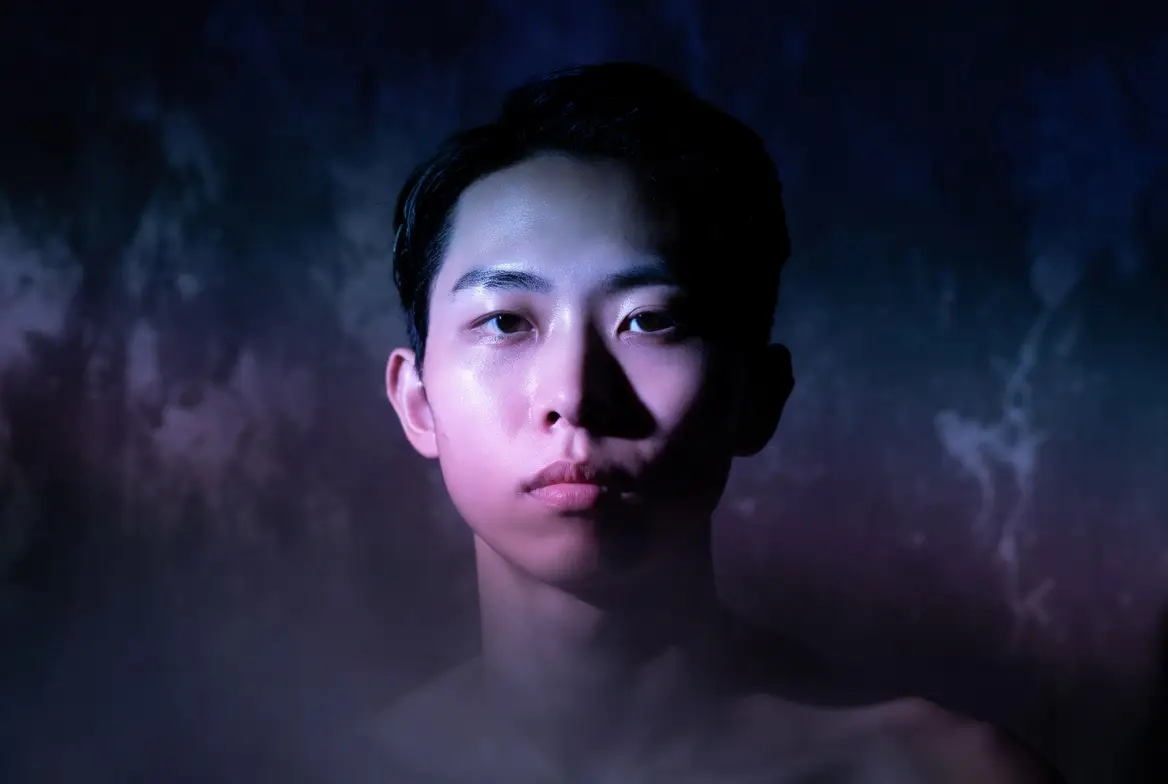
Beginne mit einem Blickfang, einer Hochformatszene oder einer Bewegungsvorlage und passe Motiv und Ausschnitt an.
Meinen Post gestalten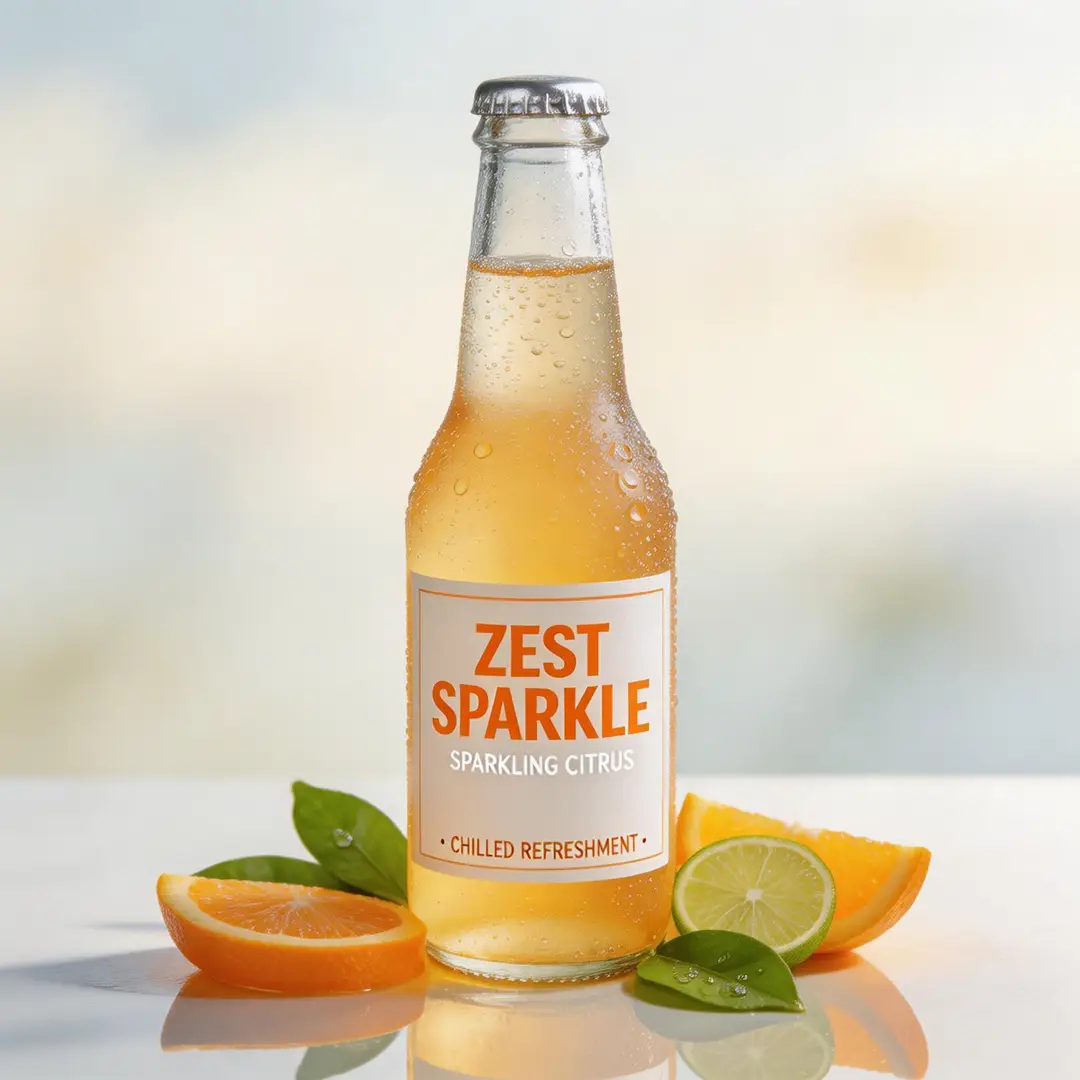
Nutze Referenzbilder für Produktszenen, teste Hintergründe und Kompositionen und entwickle Bildvarianten vor einer Videoidee.
Meine Motive erstellen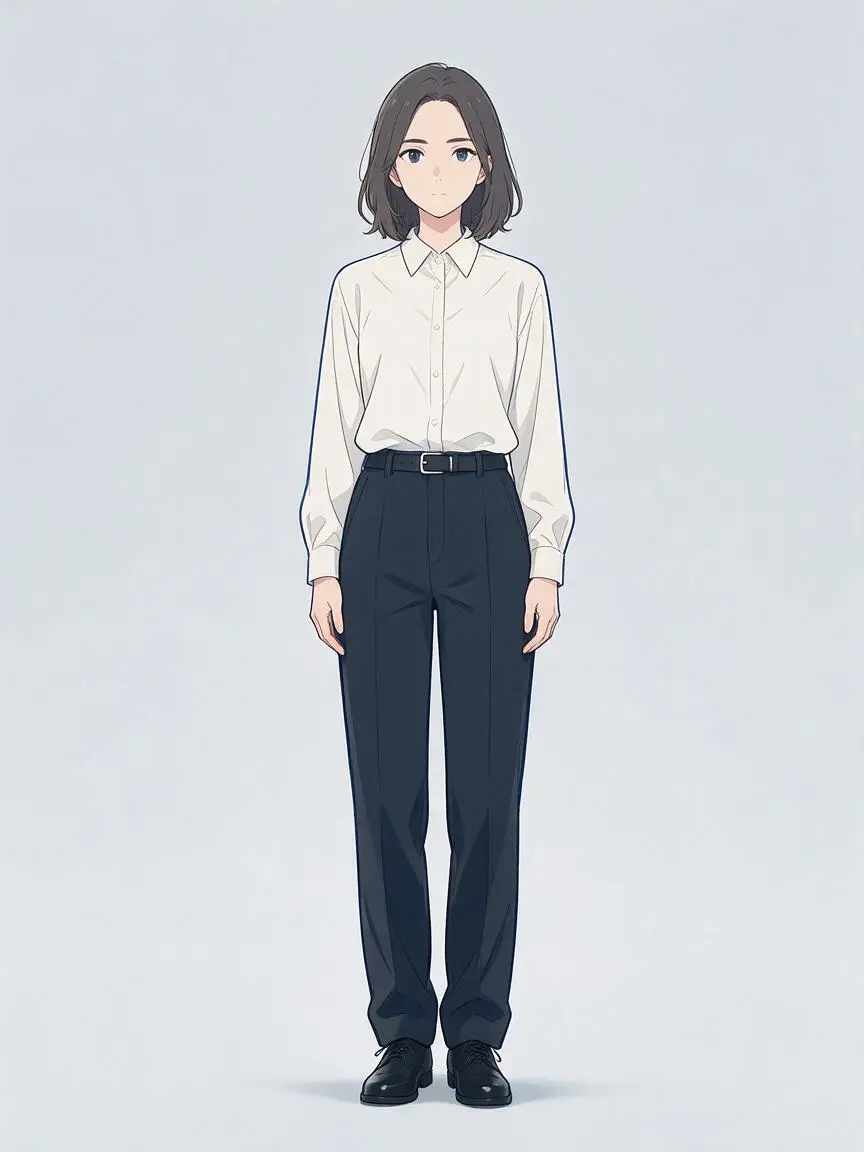
Entdecke Vorlagen nach Charakter und Genre. Verfeinere den Prompt und wähle ein Bild oder einen Bewegungsworkflow.
Mein Anime kreieren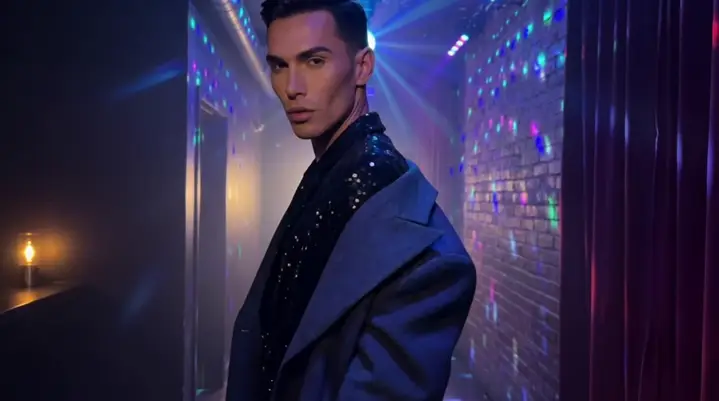
Beschreibe Ort, Stimmung und Handlung. Nutze Bildreferenzen und plane die Kamerabewegung vor der Generierung.
Meine Geschichte erzählenFür Fotobearbeitung, Kussszenen, Outfit-Wechsel oder Videoverlängerung starten Sie direkt im passenden Werkzeug.
Leg den Ort im Prompt fest, erzeuge die Standbilder und render einen kurzen Kuss zum Abspielen.
Kuss-Clip machenLeg den Ort im Prompt fest, erzeuge die Standbilder und render einen kurzen Kuss zum Abspielen.
Kuss-Clip machenZieh ein bereits erzeugtes Bild um. Wenn du Bewegung willst, schick das neue Standbild in einen kurzen Clip.
Dieses Standbild umstylenZieh ein bereits erzeugtes Bild um. Wenn du Bewegung willst, schick das neue Standbild in einen kurzen Clip.
Dieses Standbild umstylenHäng an einen Clip, den du schon hast, etwa fünf weitere Sekunden Bewegung an.
Diesen Clip verlängernHäng an einen Clip, den du schon hast, etwa fünf weitere Sekunden Bewegung an.
Diesen Clip verlängernLaden Sie ein vorhandenes Bild hoch und beschreiben Sie Änderungen. Testen Sie mit einem Bild-zu-Bild-Modell andere Hintergründe, Details oder Stile.
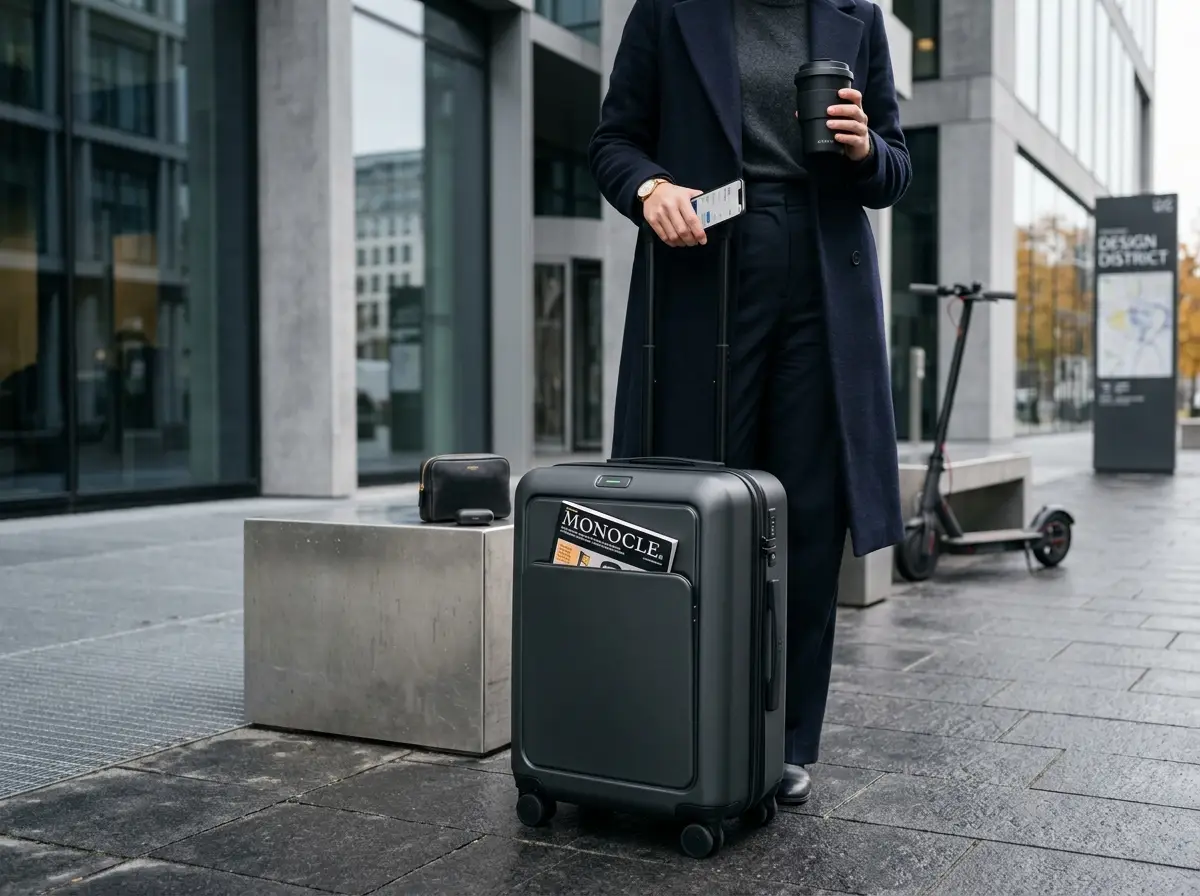
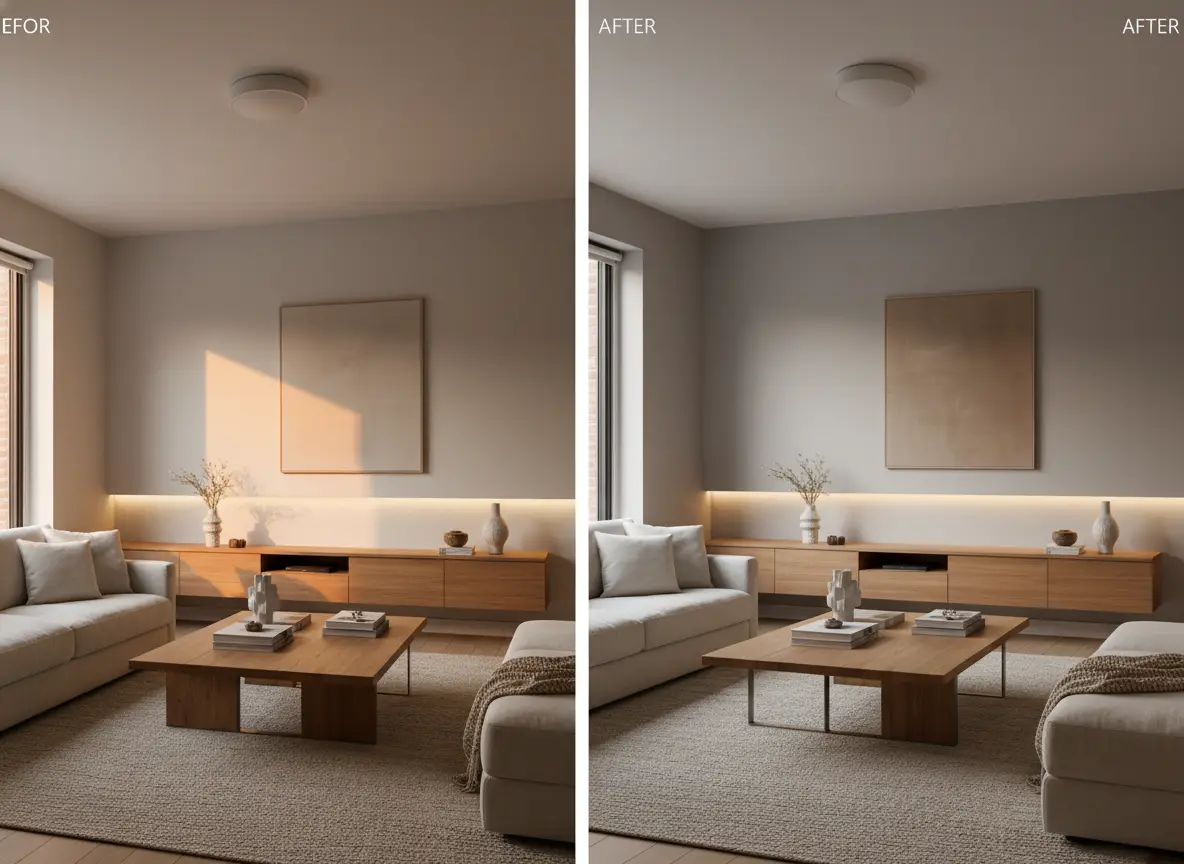
Sieh dir Beispiele und den Arbeitsbereich zuerst an. Prüfe beim Erstellen Kontozugriff, Mitgliedschaft und den Creditbedarf.
Berechtigte neue Konten erhalten Start-Credits. Melde dich an, um Inhalte zu erstellen und deinen Verlauf zu speichern.
Eine Mitgliedschaft schaltet Mitgliedervorlagen und Rezepte frei. Für jedes neue Bild oder Video werden weiterhin Credits benötigt.
Die Schätzung hängt von Modell, Auflösung, Dauer und Anzahl ab. Prüfe die Summe neben Erstellen und vergleiche Tarife oder Creditpakete.
Vergleichen Sie Monatsmitgliedschaft und zusätzliche Credits mit Ihrem geplanten Umfang. Prüfen Sie auch Vorlagenzugriff, Modellzugang und Guthaben.
Monatliche Mitgliedschaften ab 19,00 $
Tarife ansehenIKnewU AI bündelt Text-zu-Bild, Bild-zu-Bild und Bild-zu-Video in einem einzigen, kreditbasierten Arbeitsbereich. Wähle den passenden Ablauf für deine Eingabe und prüfe vor jedem Durchlauf die Modelloptionen und die angezeigten Guthabenkosten.
Schreib Gesicht, Haare, Kleidung und Ort in einen Prompt. IKnewU erzeugt das Standbild in deinem Konto. Du kannst es wieder öffnen oder in einen Clip schicken.
Erzeuge oder lade ein Standbild hoch, öffne Bild-zu-Video und beschreibe die Bewegung. Der Clip beginnt mit diesem Bild.
Outfit wechselt die Kleidung auf einem Standbild, das du schon hast. Kuss baut aus Standbildern oder einem Prompt einen kurzen Kuss-Clip.
Neue Konten bekommen Startguthaben, und jede Erzeugung verbraucht Guthaben. Preise für Pakete und Mitgliedschaft stehen auf der Preisseite.
Hinter dem Schalter 18+. Einschalten fügt den Bereich für Erwachsene hinzu. Erzeugen verbraucht weiter Guthaben.
Schreib an [email protected] zu Abrechnung, einer fehlgeschlagenen Erzeugung oder dem Kontozugang.
Ein neuer Prompt oder ein neuer Lauf kann Gesicht, Kleidung und Hintergrund ändern. IKnewU behält die Dateien, die du erzeugst. Es gibt keinen Live-Chat und keine Stimme, und das nächste Standbild muss nicht mit diesem übereinstimmen.
Deine nächste Idee in IKnewU AI.
Wähle eine Vorlage oder starte mit deinem eigenen Prompt. Bild- und Videotools stehen an einem Ort bereit.