


Creazione e modifica di immagini
Seedream 5 Pro
- Input
- Testo o immagini di riferimento
- Risoluzioni di output
- 1K / 2K / 4K
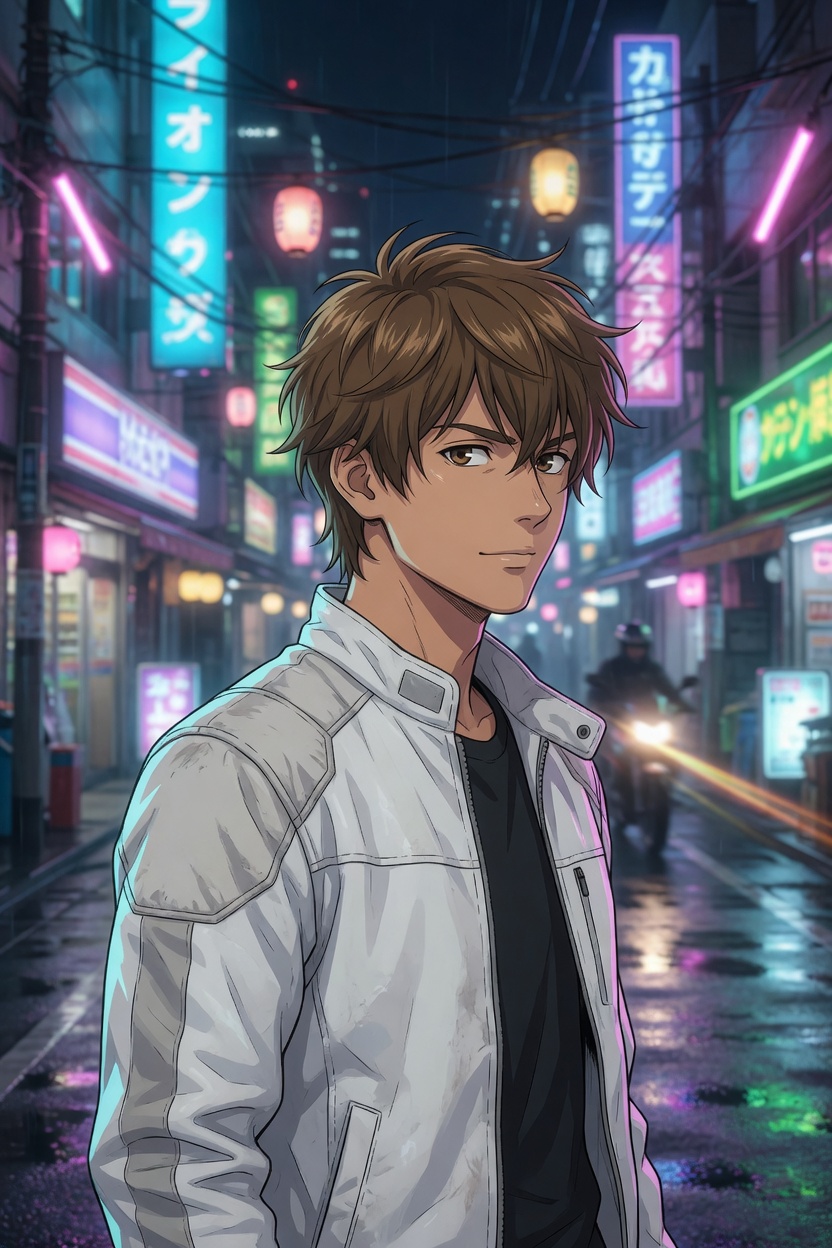
Disegna il suo look, scegli una scena e metti in movimento quella foto.
Più modelli
Seedream · Wan · Grok Imagine
Template riutilizzabili
Riprendi stile, prompt e impostazioni
Immagini e video insieme
Crea, modifica e anima in un unico spazio
Giorni in città
Scatto glamour
Brezza dalla finestra
Ragazza di città
Passeggiata sulla spiaggia
Girati
IKnewU AI collega istruzioni, riferimenti visivi e scelta del modello in uno spazio di lavoro. Queste quattro decisioni orientano la generazione.
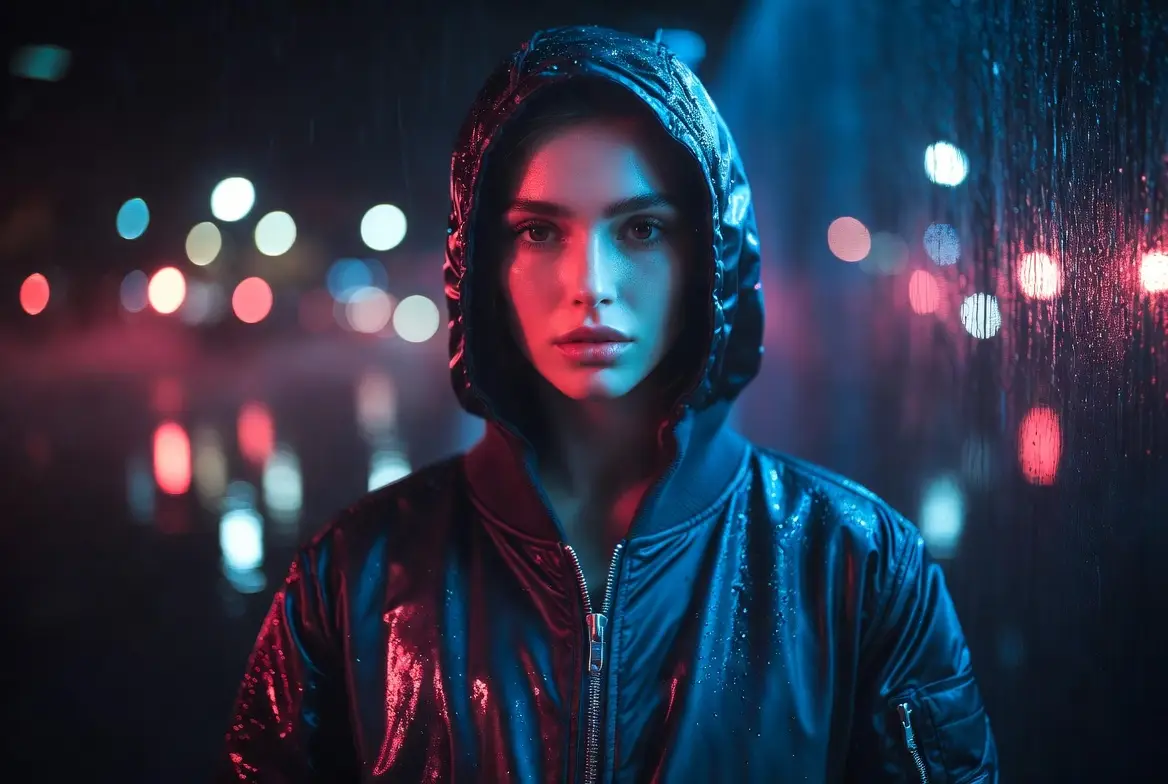
Il prompt descrive soggetto, scena e azione. Il modello scelto usa queste istruzioni per produrre un’immagine o un video.
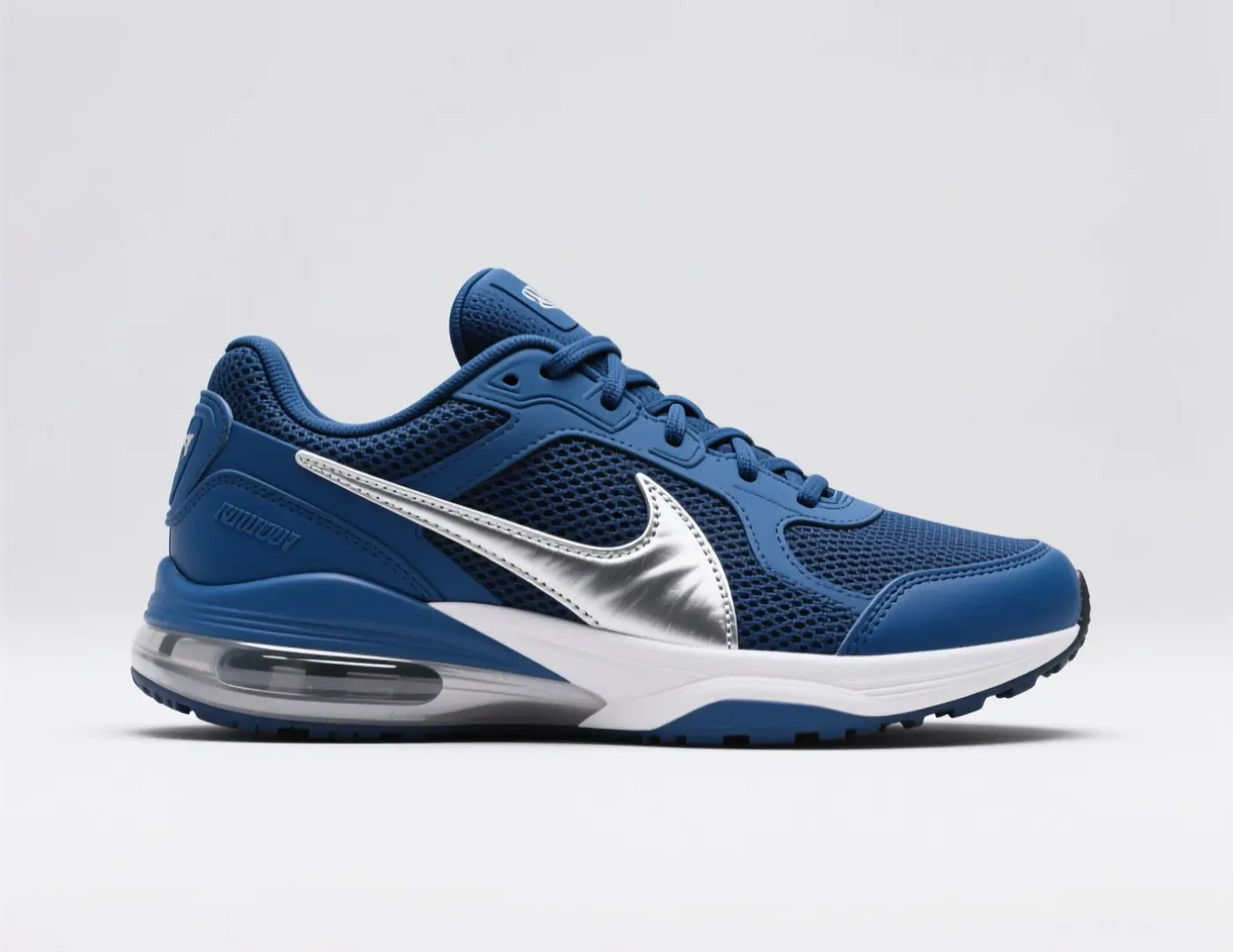
I flussi compatibili accettano foto o fotogrammi di riferimento insieme al prompt per indicare soggetto e composizione.
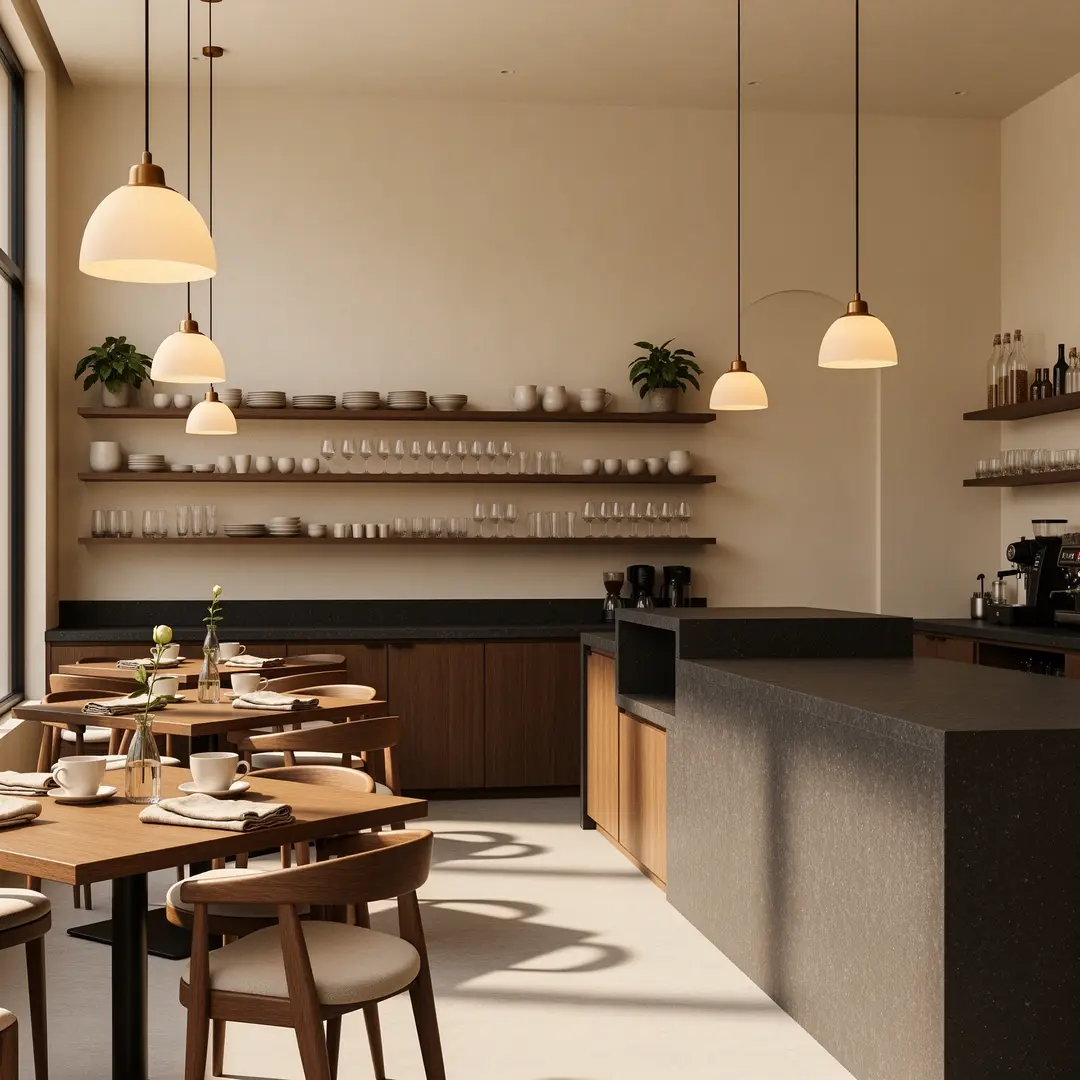
Immagini, video e modalità di modifica supportati variano per modello. Lo spazio di lavoro mostra le opzioni disponibili.
Crea
Imposta un'immagine o un video e visualizza il risultato senza uscire da questa pagina.
Genera 1 immagini · Totale 14 crediti
Area di lavoro dei risultati
Nano Banana 2 risultati di esempio
Esempi di fermi immagine del generatore. Aprine uno, leggi il prompt e inizia la tua foto.
Visiva con indicizzazione web
Poster di guida urbana con indicizzazione web
Un fermo immagine del personaggio, una scena da un prompt, un bacio da immagini ferme, o un movimento che parte da una foto che hai già.
Descrivi il luogo, i vestiti e l'azione. IKnewU rende quella scena come una clip breve.
Scrivi il viso, i vestiti e il luogo. Ottieni un fermo immagine da riaprire o da mandare in una clip.
Monta un bacio breve da foto o da un prompt, poi rivedi la clip.
Parti da un fermo immagine che hai creato o caricato. Uno sguardo indietro, un passo o un bacio diventa una clip breve.
Esplora gli strumenti IA per attività
Tutti gli strumenti IAScegli un flusso di lavoro, poi esplora strumenti, scene e informazioni sui modelli correlati.
Modelli IA
Un fermo immagine del personaggio, una scena da un prompt, un bacio da immagini ferme, o un movimento che parte da una foto che hai già.
Esplora: Modelli IAIKnewU AI riunisce modelli di immagini e video in un unico spazio. Confronta gli input e le opzioni di output per scegliere un modello per ogni fase del progetto.
Creazione e modifica di immagini
Creazione e modifica di immagini
Creazione di video
Creazione di video
Abbonamento richiesto
Un modello offre una direzione di partenza. Consulta prompt e impostazioni, poi adatta soggetto, scena o movimento alla tua idea.
Esplora movimenti, clip social, stili e personaggi. Apri un modello per capire cosa permette di creare.
Controlla l’anteprima e i parametri registrati, poi porta la ricetta nell’editor senza riscrivere ogni dettaglio.
Modifica il prompt o aggiungi riferimenti nei flussi compatibili. Verifica modello, qualità e crediti prima di creare.
Confronta il primo risultato con la tua idea prima di spendere altri crediti. Mantieni una direzione utile e modifica il prompt o il riferimento.
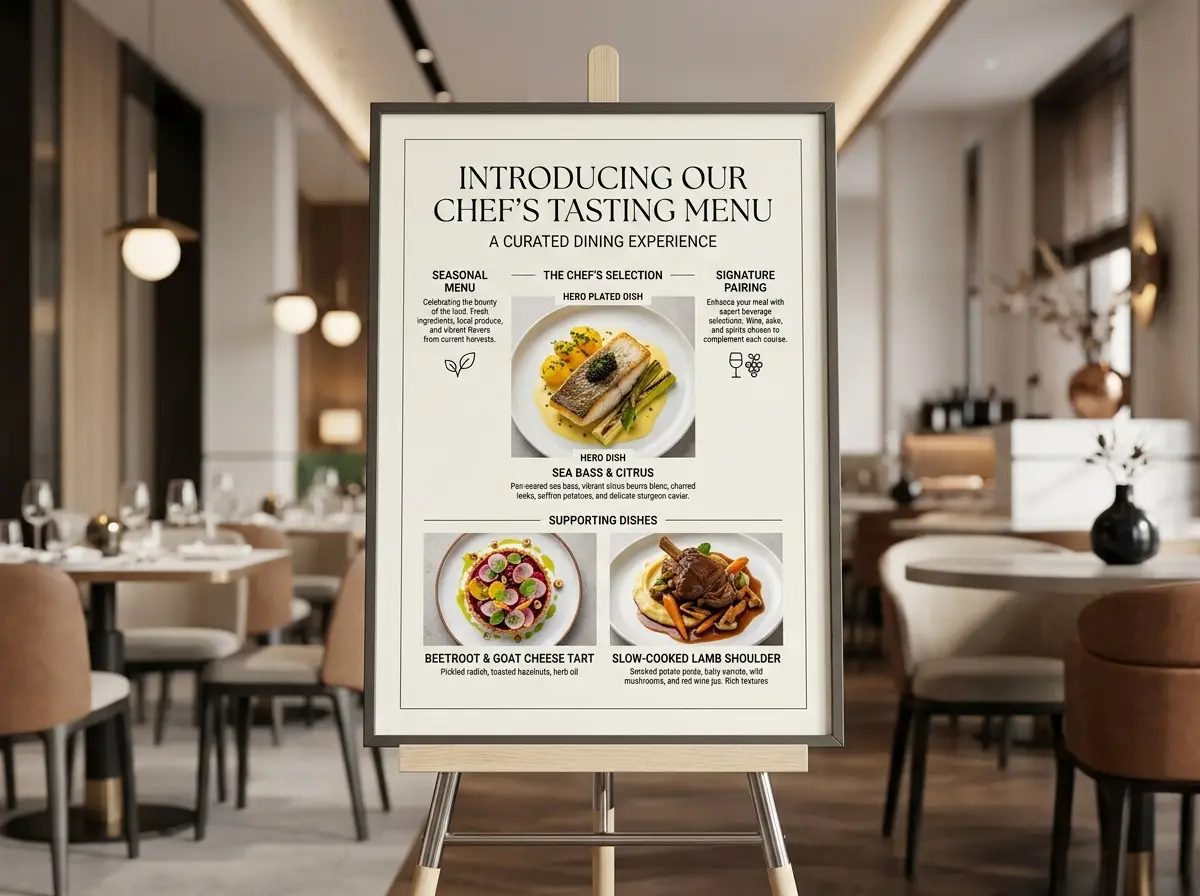
Un prompt da consultare
Pannello illustrativo per ristorante
Nano Banana 2 · 4:3 · 2K
Create a modern restaurant explainer board for a chef’s exclusive tasting menu launch. Highlight one hero plated dish, two concise supporting dish close-ups, and short section labels for “Seasonal Menu”, “Chef’s Selection”, and “Signature Pairing”. Embrace a current upscale dining tone, with a refined editorial layout, understated typography, and authentic, realistic hospitality styling.
Sono impostazioni registrate di un esempio. Il nuovo risultato dipende dal modello disponibile, dagli input e dalle impostazioni.
Crea il visual, definisci il movimento e controlla il risultato in IKnewU AI. Gli strumenti immagine e video sono nello stesso spazio.
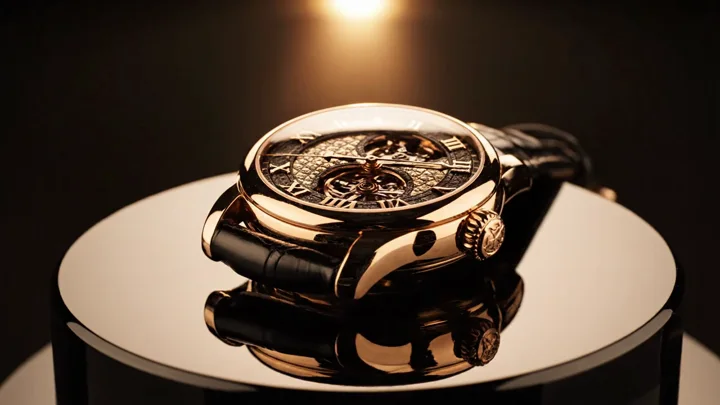
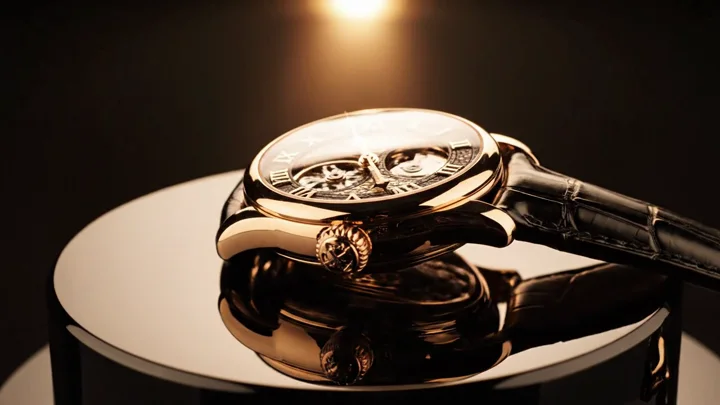
Descrivi soggetto, composizione e luce oppure modifica un riferimento. Scegli le proporzioni adatte all’utilizzo finale.
Scarica l’immagine, apri immagine in video e aggiungila come riferimento. Verifica che il modello video supporti il tuo input.
Usa l’immagine come riferimento video, descrivi azione e movimento della camera e scegli durata e risoluzione supportate.
Esamina il risultato, modifica il prompt, prova un altro modello o continua con gli strumenti di editing.
Scegli un flusso per il tuo obiettivo. Cerca ispirazione nei modelli o inizia con un prompt se hai già un’idea chiara.
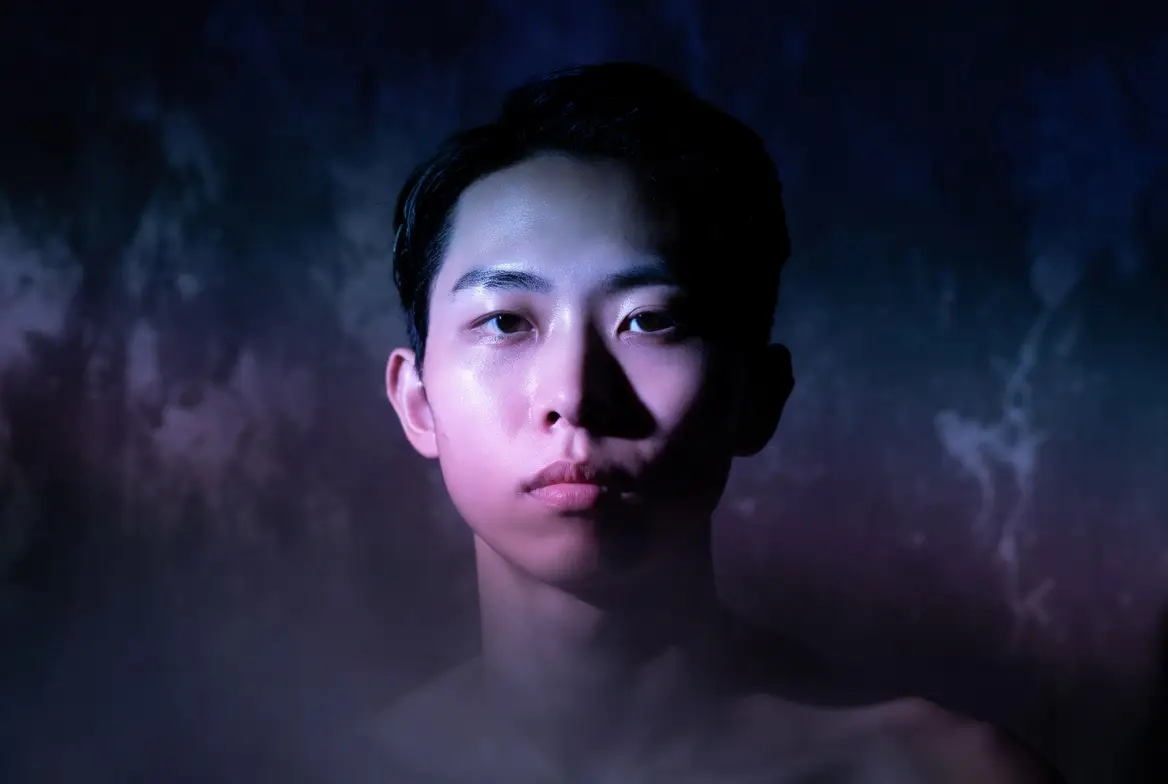
Parti da un visual d’impatto, una scena verticale o un movimento e adatta soggetto e inquadratura al tuo post.
Valorizza il mio post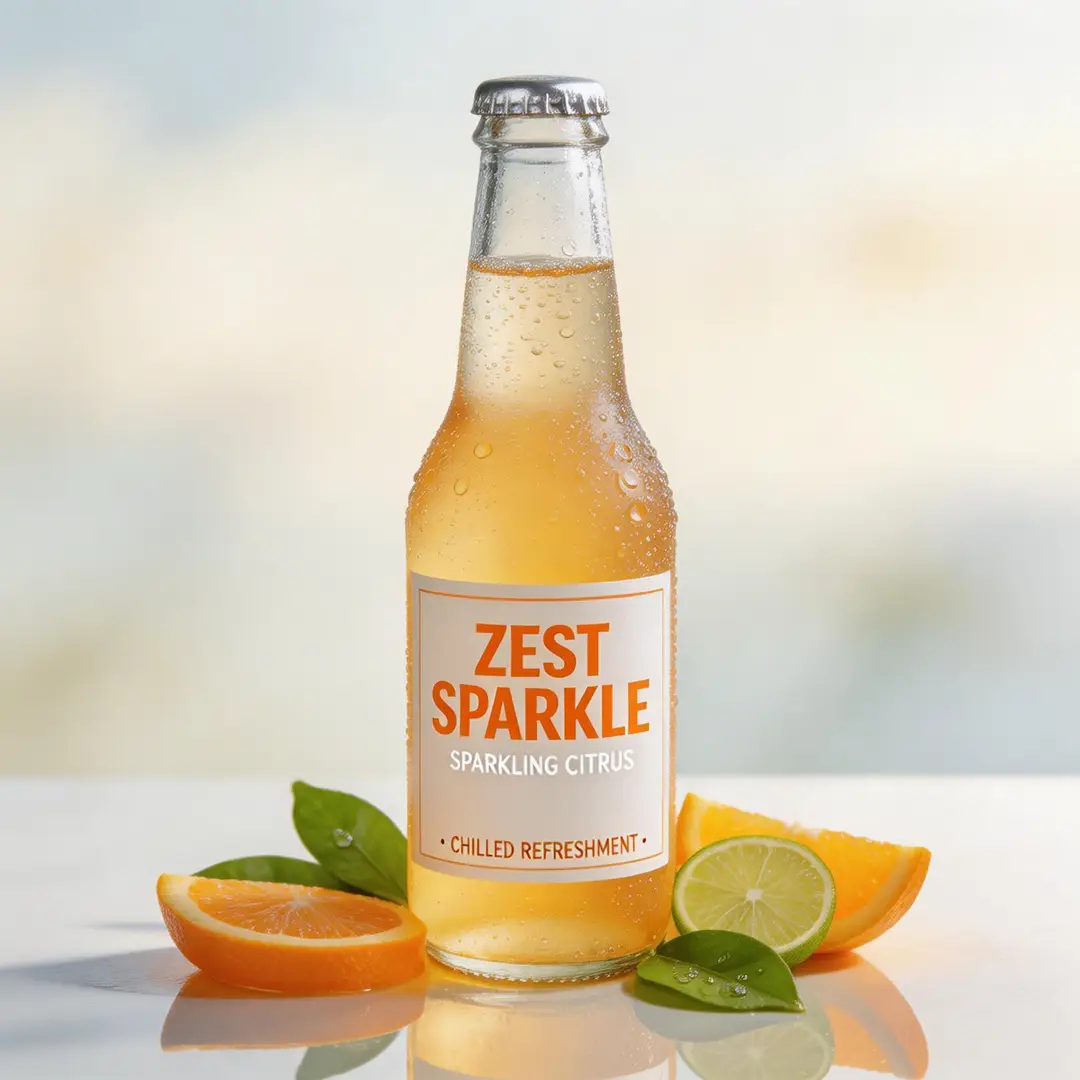
Guida la scena con riferimenti, prova sfondi e composizioni e crea varianti di immagine prima di sviluppare un video.
Crea i miei visual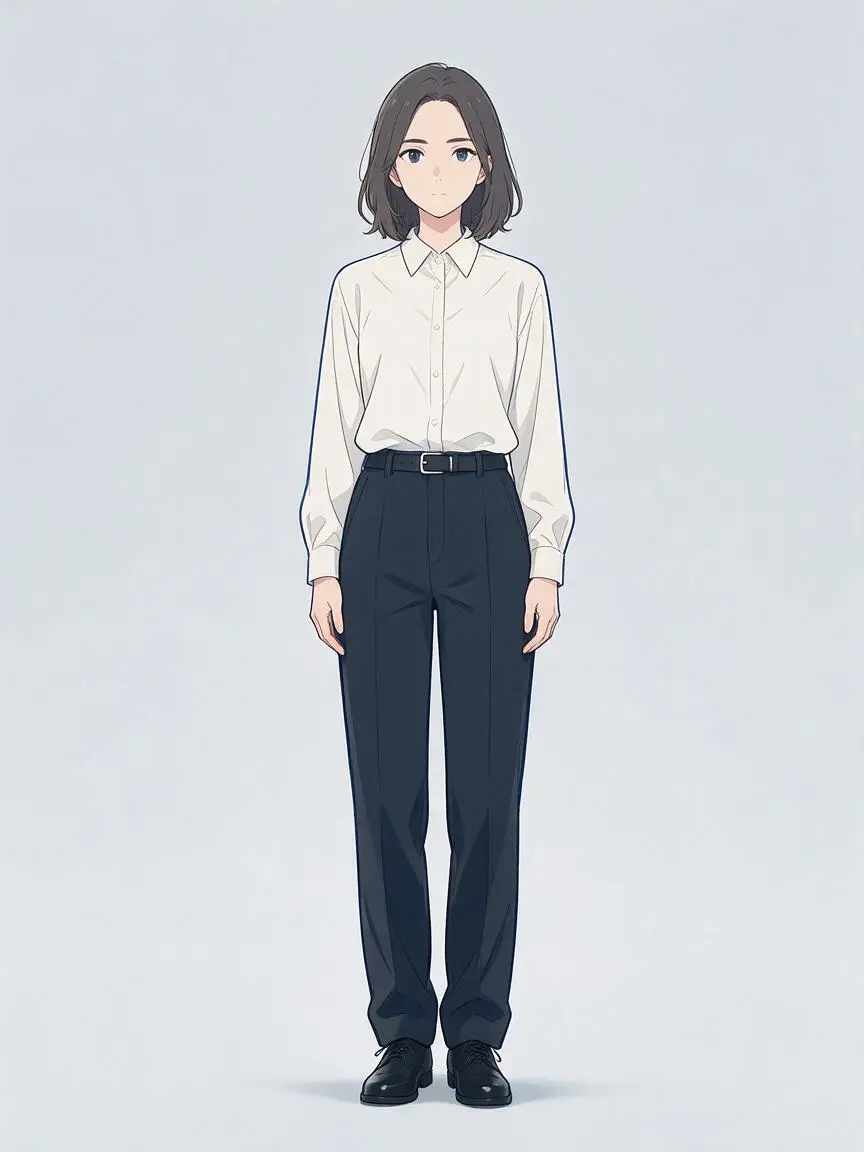
Esplora le raccolte per personaggio e genere. Affina il prompt e scegli un’immagine o un flusso animato.
Crea il mio anime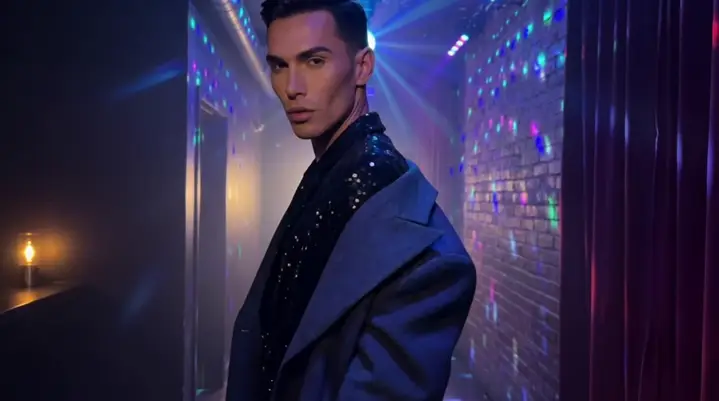
Descrivi luogo, atmosfera e azione. Aggiungi riferimenti e pianifica il movimento della camera prima di generare.
Racconta la mia storiaPer modificare foto, creare baci, cambiare abiti o estendere video, apri direttamente lo strumento dedicato.
Fissa il luogo nel prompt, crea i fermi immagine e renderizza un bacio breve da rivedere.
Fai una clip di bacioFissa il luogo nel prompt, crea i fermi immagine e renderizza un bacio breve da rivedere.
Fai una clip di bacioCambia i vestiti di una foto già generata. Se vuoi il movimento, manda quel nuovo fermo immagine in una clip breve.
Restyla questa immagineCambia i vestiti di una foto già generata. Se vuoi il movimento, manda quel nuovo fermo immagine in una clip breve.
Restyla questa immagineAggiungi circa cinque secondi di movimento a una clip che hai già.
Allunga questa clipAggiungi circa cinque secondi di movimento a una clip che hai già.
Allunga questa clipAggiungi un’immagine esistente e descrivi le modifiche. Usa un modello immagine in immagine per esplorare sfondi, dettagli o stili diversi.
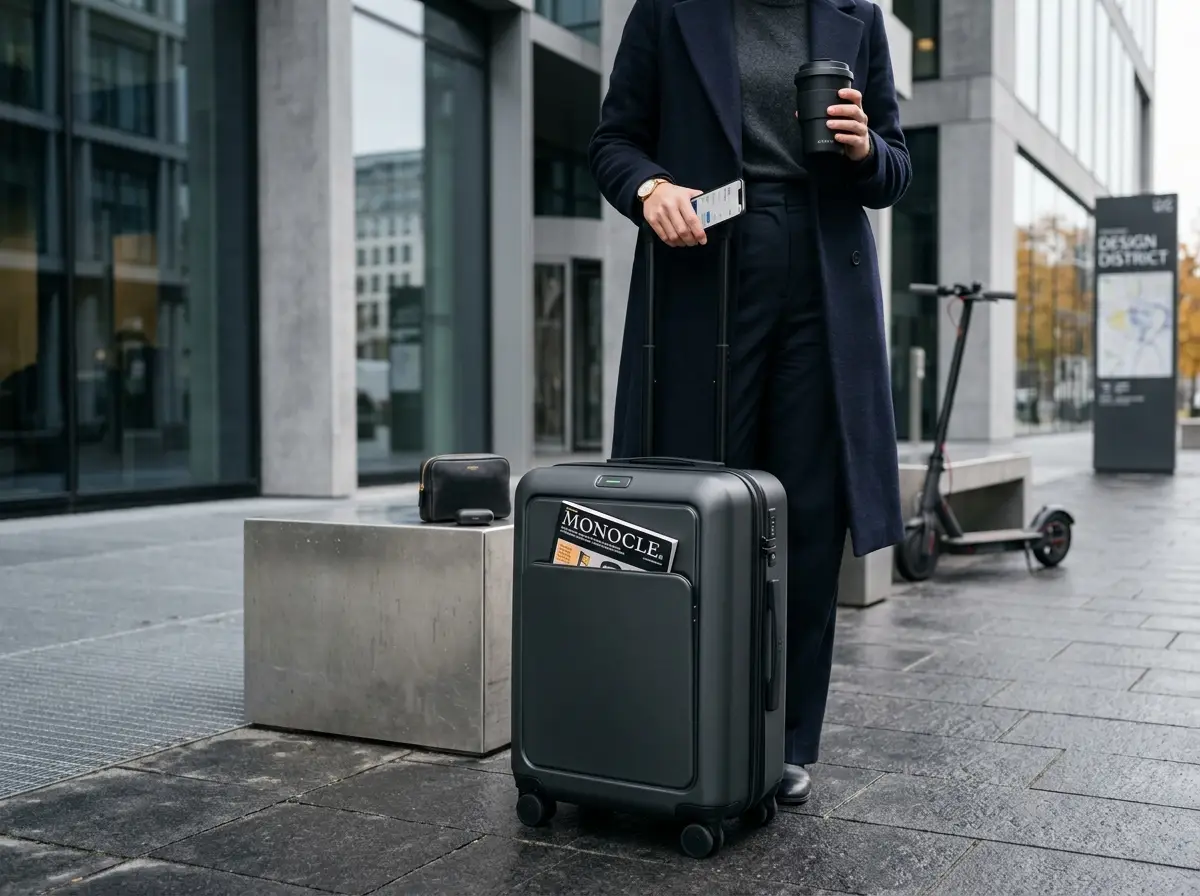
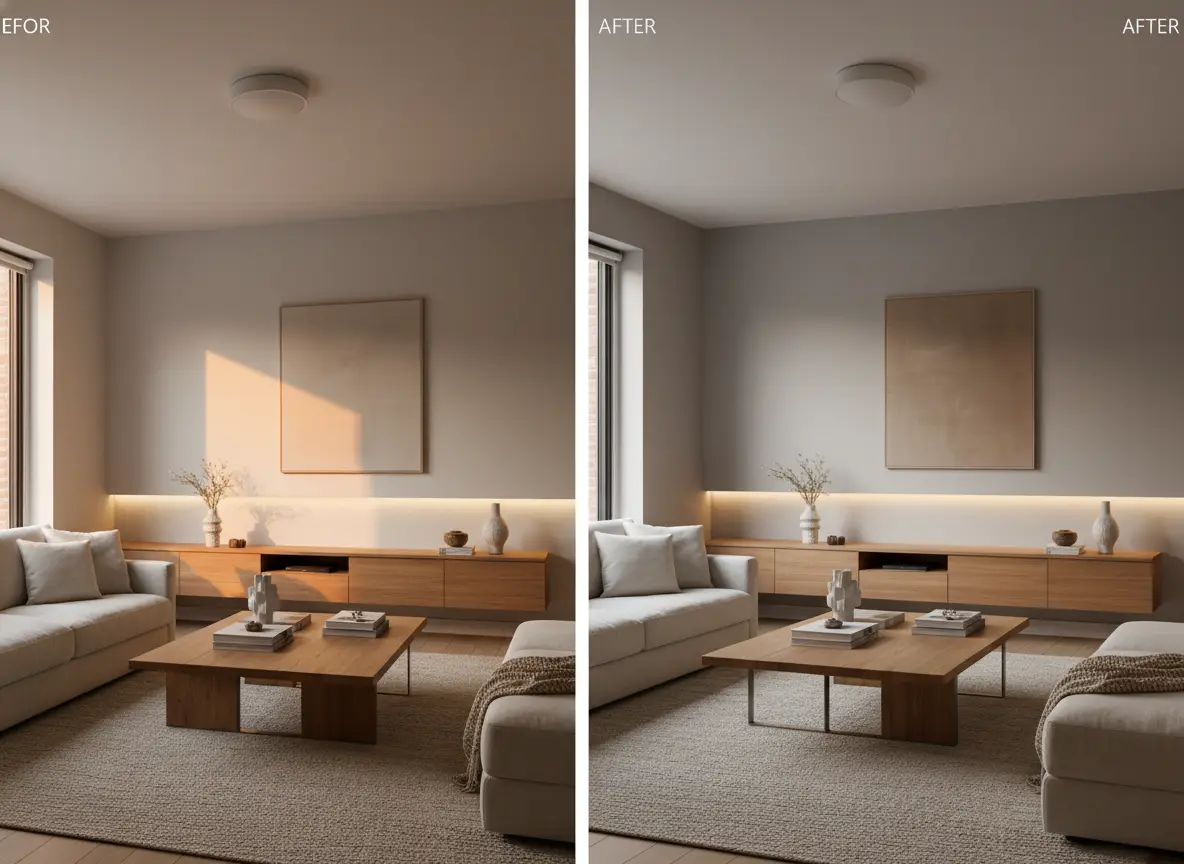
Esplora gli esempi e lo spazio di lavoro, poi verifica account, abbonamento e crediti stimati quando sei pronto a generare.
I nuovi account idonei ricevono crediti iniziali. Accedi per creare e conservare la cronologia nello stesso account.
L’abbonamento sblocca anteprime e ricette riservate ai membri. Creare una nuova immagine o un video richiede comunque crediti.
La stima dipende da modello, risoluzione, durata e numero di risultati. Controlla il totale e confronta piani o ricariche.
Confronta abbonamento mensile e ricariche con il volume previsto. Controlla anche accesso ai template, modelli disponibili e saldo dei crediti.
Abbonamenti mensili da 19,00 USD
Vedi pianiIKnewU AI riunisce text-to-image, image-to-image e image-to-video in un unico spazio di lavoro basato sui crediti. Scegli il flusso adatto al tuo input, poi controlla le opzioni del modello e il costo in crediti mostrato prima di ogni generazione.
Scrivi viso, capelli, vestiti e luogo in un solo prompt. IKnewU genera quel fermo immagine nel tuo account. Puoi riaprirlo o mandarlo in una clip.
Genera o carica un fermo immagine, apri immagine-in-video e descrivi il movimento. La clip parte da quella foto.
Outfit cambia i vestiti su un fermo immagine che hai già. Bacio costruisce una clip breve di bacio da immagini o da un prompt.
I nuovi account ricevono crediti di iscrizione e ogni generazione li consuma. I prezzi di pacchetti e abbonamento restano nella pagina prezzi.
Dietro l'interruttore 18+. Attivarlo aggiunge la sezione per adulti. Generare consuma comunque crediti.
Scrivi a [email protected] per fatturazione, una generazione non riuscita o l'accesso all'account.
Un prompt nuovo o una nuova generazione può cambiare viso, vestiti e sfondo. IKnewU conserva i file che generi. Non c'è una chat dal vivo né una voce, e il fermo immagine successivo non è garantito identico.
La tua prossima idea in IKnewU AI.
Scegli un modello o inizia con il tuo prompt. Gli strumenti per immagini e video sono pronti nello stesso spazio.
Rapporto e risoluzione definiscono il formato; nei video conta anche la durata supportata. Controlla impostazioni e crediti prima di creare.